
DocBunker vs Google Drive
Google Drive ou portail client pour vos échanges ?
Dossier Drive partagé ou portail client ? Comparez l’accès, le dépôt de pièces par le client, le suivi et la fin du partage.
 Google Drive
 DocBunker
- 3critères où DocBunker est mieux
- 3critères à égalité
- 1critères où Google Drive est mieux
La réponse courte
Quel choix pour votre mission ?
Google Drive est très bien pour travailler à plusieurs sur des documents, surtout si vos interlocuteurs ont déjà un compte Google. Un dossier DocBunker devient pertinent quand le client doit simplement déposer ou consulter des pièces, sans compte ni accès au reste de votre espace, avec un lien que vous pouvez expirer et révoquer. Vous pouvez garder Drive pour la production et DocBunker pour l’échange avec le client.
Ce comparatif porte sur le partage d’un dossier ou d’un fichier Google Drive avec une personne extérieure. Les options varient selon que vous utilisez un compte gratuit ou Google Workspace, et selon les réglages de votre administrateur : vérifiez-les dans votre propre configuration.
Les différences au quotidien
Sur mobile, faites défiler le tableau horizontalement.
| Votre besoin | Google Drive | Dossier DocBunker |
|---|---|---|
| Accès du client | Un lien « toute personne disposant du lien » ou un accès nominatif, qui demande en général un compte Google. | ✓ MieuxUn lien privé ; le client n’a pas de compte à créer. |
| Dépôt de pièces par le client | Possible en lui donnant un droit d’édition sur le dossier, ou via un formulaire dont les répondants doivent se connecter à Google. | ✓ MieuxLe client dépose ses fichiers dans le dossier sans compte ; vous pouvez désactiver le dépôt par dossier. |
| Ce que voit le client | Le contenu du dossier partagé et, selon les droits, ses sous-dossiers et leurs fichiers. | ✓ MieuxUn seul dossier par lien, jamais la liste de vos autres dossiers. |
| Analyse des fichiers déposésÉquivalent | Selon les contrôles de Google et de votre administrateur. | Chaque fichier est analysé avant de pouvoir être téléchargé. |
| Fin du partageÉquivalent | Retrait des droits, ou date d’expiration d’accès selon l’offre ; les copies déjà téléchargées restent chez le destinataire. | Expiration et révocation du lien depuis le dossier ; les copies déjà téléchargées restent chez le client. |
| Coédition en temps réel | ✓ MieuxPlusieurs personnes modifient le même document en même temps. | Pas de coédition : DocBunker sert à déposer, consulter et commenter. |
| Journal d’activitéÉquivalent | Un historique d’activité sur les fichiers, selon l’offre. | Un journal par dossier : consultations, dépôts, téléchargements, commentaires. |
Là où DocBunker est mieux
- Accès du client
- Dépôt de pièces par le client
- Ce que voit le client
Là où Google Drive reste mieux
- Coédition en temps réel
Chaque outil a ses forces : ce bilan compare l’usage « échanger des documents avec un client », pas l’outil dans son ensemble.
Un échange ponctuel
Quand Google Drive suffit
Vos interlocuteurs ont déjà un compte Google, vous éditez ensemble les mêmes documents et la confiance est établie. Drive offre alors la coédition en temps réel, que DocBunker ne cherche pas à remplacer.
Une mission qui se poursuit
Quand passer à un dossier client
Vous recevez des pièces de clients très divers, qui n’ont pas ou ne veulent pas créer de compte, et vous voulez un espace par client sans risquer d’exposer le reste de votre Drive. Pensez à retirer les droits donnés sur Drive dès que l’échange se termine.
Préparer un dossierDans une situation concrète
Exemple : un cabinet qui collecte les pièces d’un dossier
Un cabinet partage un dossier Drive avec un client pour recevoir ses justificatifs. Le client doit se connecter avec un compte Google, parfois personnel, et le cabinet doit vérifier les droits accordés pour que rien d’autre ne soit exposé.
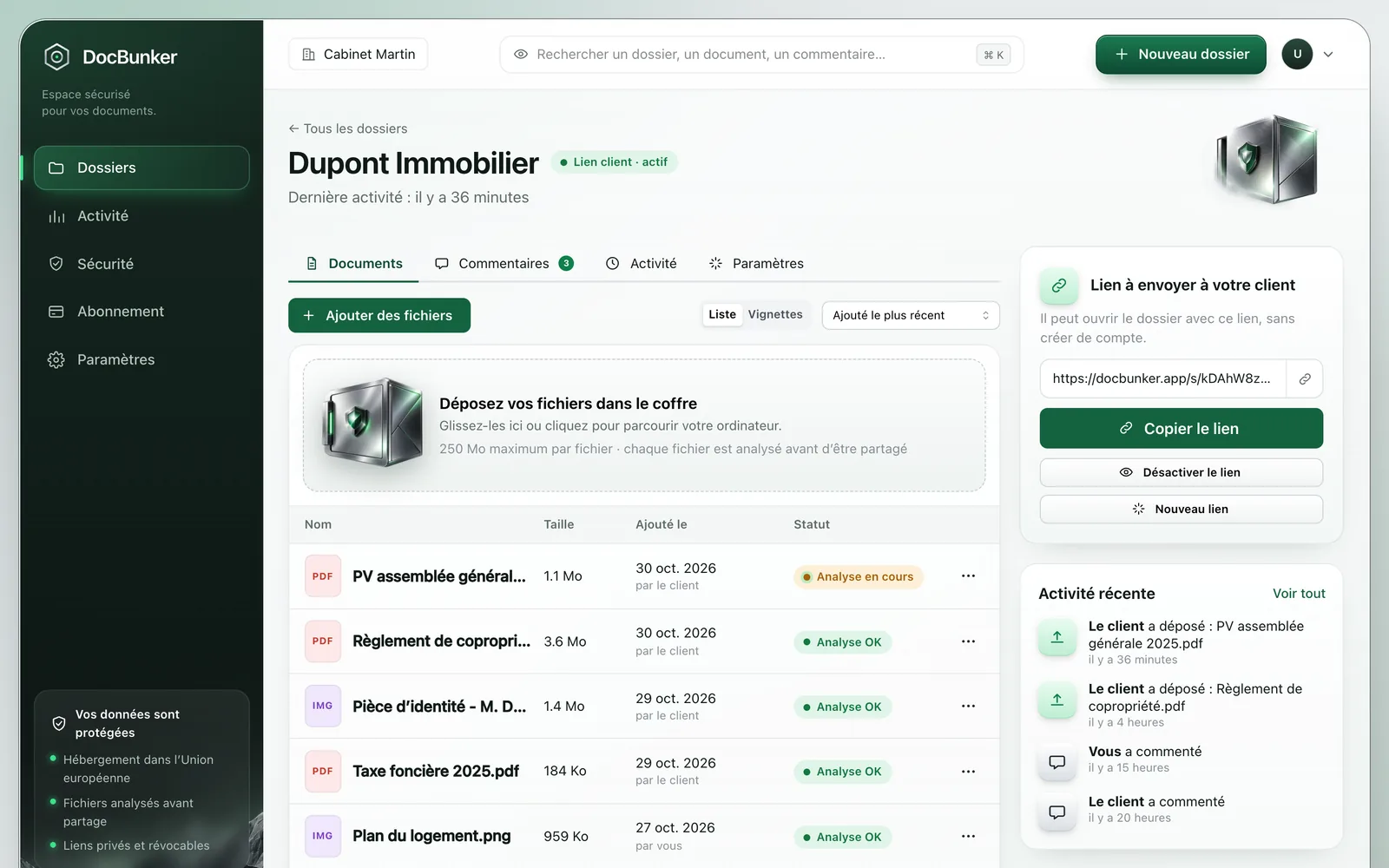
Avec DocBunker, le cabinet envoie un lien privé par dossier. Le client dépose ses pièces sans compte, le cabinet les retrouve analysées dans le même espace et peut fermer le lien à la fin du dossier.
Comment commencer simplement ?
- Créez un dossier DocBunker par client ou par mission.
- Envoyez le lien avec la liste des pièces attendues.
- À la fin, révoquez le lien et archivez ou supprimez le dossier.
Le lien actif donne accès au dossier à toute personne qui le possède. Choisissez vos destinataires et fermez-le lorsqu’il ne doit plus servir. Les copies déjà téléchargées restent chez leurs destinataires.
Les questions que vous vous posez
Faut-il abandonner Google Drive ?
Non. Drive reste adapté à la production et à la coédition. DocBunker sert à la frontière avec le client : dépôt, consultation, commentaires.
Mon client doit-il avoir un compte Google ?
Pas avec DocBunker : il utilise le lien que vous lui envoyez. Avec Drive, cela dépend du type de partage choisi et des réglages de votre administrateur.
Peut-on importer un fichier depuis Drive ?
Vous téléchargez le fichier depuis Drive puis vous le déposez dans le dossier DocBunker. Les fichiers Google natifs (Docs, Sheets) doivent d’abord être exportés, par exemple en PDF.

Passez à des échanges plus simples
Un dossier pour la suite de votre mission.
Continuez à échanger dans le canal qui vous convient, avec un lieu dédié aux documents et aux retours de votre client.
Créer mon dossier