
DocBunker vs SharePoint
SharePoint ou portail client pour vos échanges externes ?
SharePoint ou OneDrive pour vos clients externes ? Comparez les comptes invités, le dépôt de pièces, la simplicité de mise en place et la fin du partage.
 SharePoint
 DocBunker
- 4critères où DocBunker est mieux
- 1critères à égalité
- 2critères où SharePoint est mieux
La réponse courte
Quel choix pour votre mission ?
SharePoint et OneDrive sont conçus pour l’intérieur d’une organisation Microsoft 365 : gestion documentaire, droits, intégration à Teams. Pour échanger avec des clients extérieurs, le partage externe est possible, mais il dépend de réglages d’administration et suppose souvent un accès invité ou un code de vérification. Un dossier DocBunker est plus simple quand le besoin est un espace par client, sans compte.
Ce comparatif porte sur le partage avec des personnes extérieures à votre organisation. Les options de partage externe dépendent de votre licence Microsoft 365 et des règles fixées par votre administrateur : vérifiez ce qui est activé chez vous avant de décider.
Les différences au quotidien
Sur mobile, faites défiler le tableau horizontalement.
| Votre besoin | SharePoint | Dossier DocBunker |
|---|---|---|
| Mise en place | Réglages d’un administrateur, site ou bibliothèque à structurer, droits à vérifier. | ✓ MieuxUn dossier à créer, puis un lien à transmettre ; aucune administration à prévoir. |
| Accès du client | Un lien de partage, un accès nominatif avec code de vérification, ou un compte invité selon les règles de l’organisation. | ✓ MieuxUn lien privé ; le client n’a pas de compte à créer. |
| Dépôt de pièces par le client | Possible avec un droit de modification ou une demande de fichiers, si l’administrateur l’autorise. | ✓ MieuxLe client dépose ses fichiers dans le dossier ; le dépôt s’active ou se désactive par dossier. |
| Cadre de gouvernance | ✓ MieuxRétention, conformité, audit et intégrations avancées pour les organisations qui en ont besoin. | Journal d’activité du dossier et analyse des fichiers ; pas de gouvernance documentaire d’entreprise. |
| Fin du partageÉquivalent | Retrait des droits ou expiration du lien selon les réglages ; les copies téléchargées restent chez le destinataire. | Expiration et révocation du lien depuis le dossier ; les copies déjà téléchargées restent chez le client. |
| Office en ligne et coédition | ✓ MieuxWord, Excel et PowerPoint en ligne, avec coédition. | Pas d’édition de documents ; on dépose, consulte et commente. |
| Prise en main par vos clients | Dépend du mode d’accès : lien, code de vérification ou compte invité. | ✓ MieuxUn lien à ouvrir : rien à apprendre pour le client. |
Là où DocBunker est mieux
- Mise en place
- Accès du client
- Dépôt de pièces par le client
- Prise en main par vos clients
Là où SharePoint reste mieux
- Cadre de gouvernance
- Office en ligne et coédition
Chaque outil a ses forces : ce bilan compare l’usage « échanger des documents avec un client », pas l’outil dans son ensemble.
Un échange ponctuel
Quand SharePoint suffit
Votre organisation est déjà sur Microsoft 365, un administrateur gère les accès et vous avez besoin de conformité, de rétention ou d’intégration à Teams. Les clients externes sont peu nombreux et acceptent un accès invité.
Une mission qui se poursuit
Quand passer à un dossier client
Vous êtes une petite structure sans administrateur dédié et vous échangez avec beaucoup de clients différents. Un dossier DocBunker évite de configurer le partage externe et de gérer des invités : un lien par client, révocable.
Préparer un dossierDans une situation concrète
Exemple : une agence qui livre et reçoit des documents
Une agence équipée de Microsoft 365 partage ses livrables via un site SharePoint. Pour chaque nouveau client, elle doit vérifier le partage externe et expliquer comment ouvrir le lien ou se connecter.
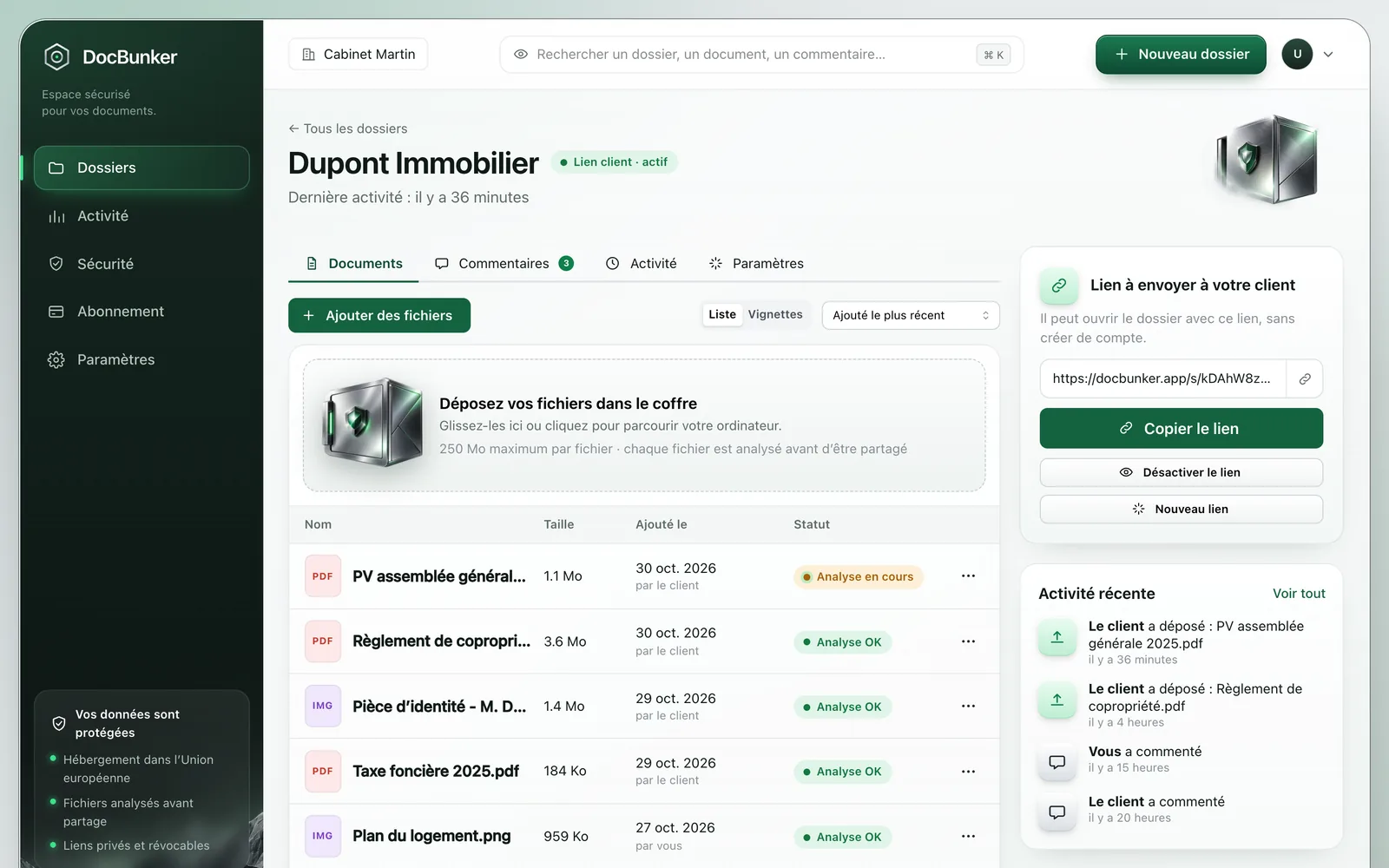
Avec DocBunker, l’agence crée un dossier par client, envoie un lien et reçoit les retours dans le même espace. SharePoint reste utilisé en interne pour produire les documents.
Comment commencer simplement ?
- Gardez SharePoint pour le travail interne.
- Créez un dossier DocBunker par client et déposez-y les documents à partager.
- Envoyez le lien, puis révoquez-le quand la mission est terminée.
Le lien actif donne accès au dossier à toute personne qui le possède. Choisissez vos destinataires et fermez-le lorsqu’il ne doit plus servir. Les copies déjà téléchargées restent chez leurs destinataires.
Les questions que vous vous posez
DocBunker remplace-t-il SharePoint ?
Non. SharePoint sert à organiser et gouverner les documents d’une organisation. DocBunker traite l’échange avec des personnes extérieures.
Un client doit-il avoir un compte Microsoft ?
Pas avec DocBunker. Avec SharePoint ou OneDrive, cela dépend du mode de partage et des règles de votre administrateur.
Comment retirer l’accès à un document déjà partagé ?
Dans DocBunker, vous révoquez le lien depuis le dossier. Dans SharePoint, vous retirez les droits ou le lien dans les paramètres de partage. Dans les deux cas, une copie déjà téléchargée reste chez son destinataire.

Passez à des échanges plus simples
Un dossier pour la suite de votre mission.
Continuez à échanger dans le canal qui vous convient, avec un lieu dédié aux documents et aux retours de votre client.
Créer mon dossier