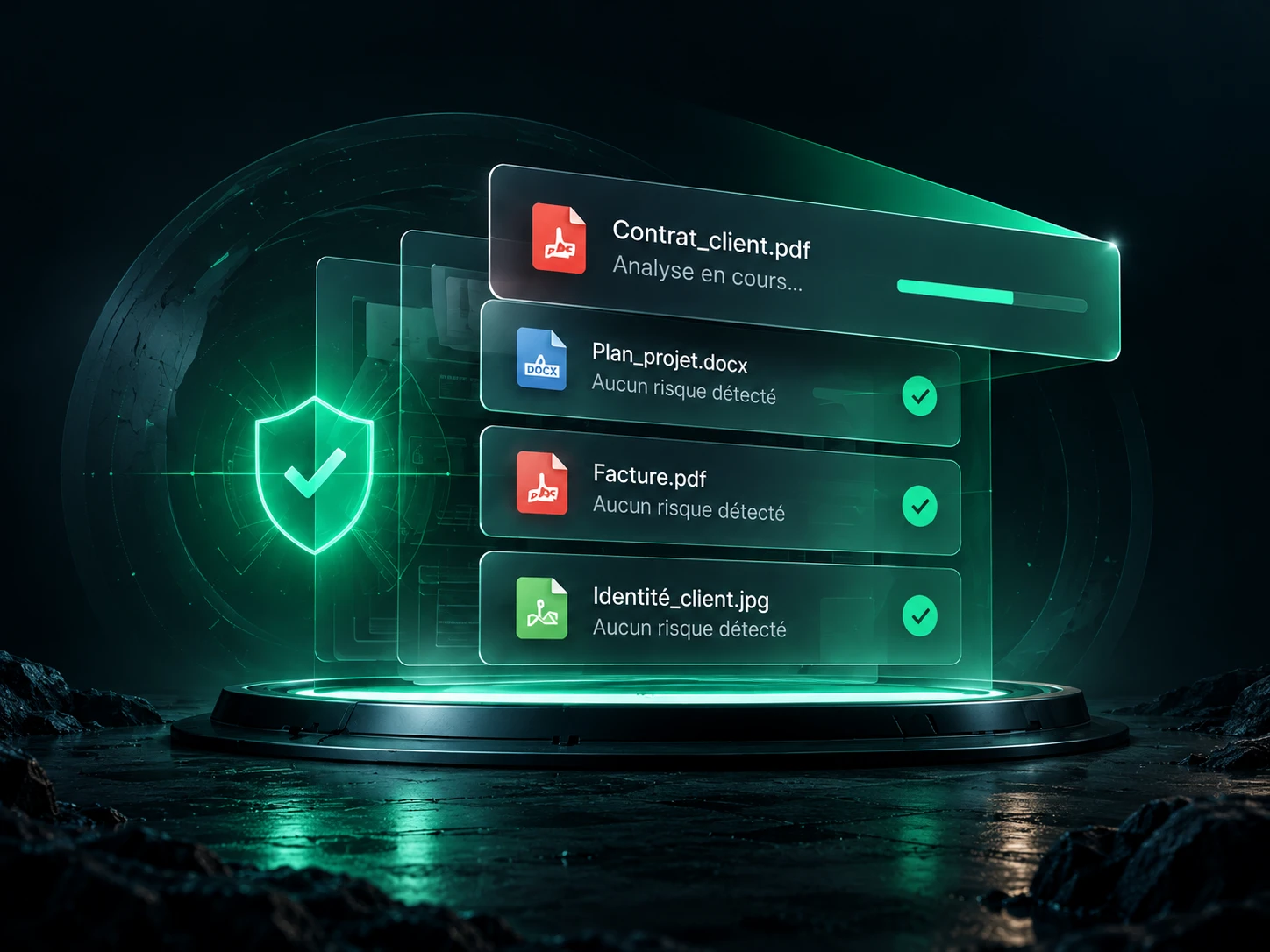
Kostenlose Tools · Ohne Konto
Entfernen Sie Metadaten, bevor Sie eine Datei teilen.
Entfernen Sie GPS-Position, Gerät, Autor und versteckte Eigenschaften eines Fotos oder PDFs. Alles geschieht in Ihrem Browser: Die Datei wird nie hochgeladen.
Lokale Verarbeitung. Ihre Dateien bleiben auf Ihrem Gerät.
Was Ihre Datei verrät, ohne dass Sie es wissen.
Ein Foto kann enthalten, wo es aufgenommen wurde, ein PDF den Namen seines Autors. Sehen Sie es sich an, dann bereinigen Sie.
Eine Datei nach der anderen. Die Originaldatei wird nie verändert: Sie laden eine bereinigte Kopie herunter.
Wählen Sie ein Bild (JPEG, PNG, WebP) oder ein PDF.
Warum Metadaten entfernen?
Mit dem Smartphone aufgenommene Fotos enthalten oft EXIF-Daten: GPS-Koordinaten, Gerätemodell, genaues Datum und genaue Uhrzeit. PDFs speichern den Namen des Autors, die verwendete Software sowie Erstellungs- und Änderungsdatum. Bevor Sie ein Dokument an einen Kunden, einen Vermieter oder einen Dienstleister senden, geben Sie besser nur seinen Inhalt weiter.
Wie funktioniert die Bereinigung?
Bei einem Bild zeichnet der Browser es neu und speichert es erneut: Die versteckten Daten werden nicht übernommen. Das Bild wird neu kodiert, was seine Kompression minimal verändern kann, ohne sichtbaren Unterschied. Die Ausrichtung des Fotos bleibt erhalten. Bei einem PDF werden die Dokumenteigenschaften (Titel, Autor, Thema, Schlagwörter, Software, Datumsangaben) und die erweiterten Metadaten (XMP) entfernt, anschließend liest das Tool das Ergebnis zur Kontrolle erneut ein.
Was das Tool nicht abdeckt
Sichtbarer Inhalt bleibt unverändert: Ein auf ein Foto geschriebener oder im Text eines PDFs stehender Name wird nicht entfernt. Kommentare und Anmerkungen in einem PDF können den Namen ihres Autors tragen, passwortgeschützte PDFs werden nicht unterstützt, und andere Formate (Office-Dokumente, Videos) werden nicht verarbeitet. Prüfen Sie bei einem sehr sensiblen Dokument die bereinigte Datei, bevor Sie sie verbreiten.
Lokale Verarbeitung, ohne Speicherung
Die Datei wird im Arbeitsspeicher Ihres Tabs gelesen und an keinen Server übermittelt. „Zurücksetzen“ entfernt die Datei und ihre bereinigte Kopie aus der Oberfläche. Um anschließend den tatsächlichen Typ einer Datei zu prüfen, nutzen Sie die Dateityp-Erkennung. Um sie zu versenden, ohne sie in einem Postfach offenzulegen, lesen Sie unseren Leitfaden zum Teilen vertraulicher Dokumente mit einem Kunden.
Wie es weitergeht, in DocBunker
Eine geprüfte Datei.
Ein besser geschützter Austausch.
Nutzen Sie die Dateiprüfung in der App und gehen Sie weiter: Teilen Sie Ihre Dokumente in einem Kundenbereich, verfolgen Sie den Austausch und sammeln Sie Rückmeldungen an einem Ort.
Meinen DocBunker-Bereich erstellen Die App entdecken →