
Dokumentenaustausch für Freelancer
Freelancer: ein Ordner für jedes Projekt.
Geben Sie jedem Kunden einen Link, über den er Ihre Dokumente findet und Ihnen seine sendet. Halten Sie Kommentare nah an den Dateien, wenn Sie an die Arbeit zurückkehren.
- Kein Konto für den Kunden nötig
- Private, widerrufbare Links
Ein Bezugspunkt für Projektdokumente
Sie senden ein Angebot, erhalten Texte und liefern ein endgültiges Dokument. Dateien können sich über E-Mails und Nachrichten verstreuen. Ein DocBunker-Ordner bündelt die geteilten Dokumente und Kommentare Ihres Projekts.
- Vor dem Start: Teilen Sie Ihr Angebot und fordern Sie das benötigte Material an.
- Während des Projekts: Fügen Sie eine Arbeitsversion hinzu und sammeln Sie Kundenfragen in den Kommentaren.
- Bei der Lieferung: Laden Sie die gewählten Dateien hoch und kennzeichnen Sie, welche der Kunde nutzen soll.
Ihr Kunde greift auf den Link zum privaten Ordner zu, ohne ein Konto zu erstellen. Sie melden sich an, um den Ordner und seinen Zugang zu verwalten.
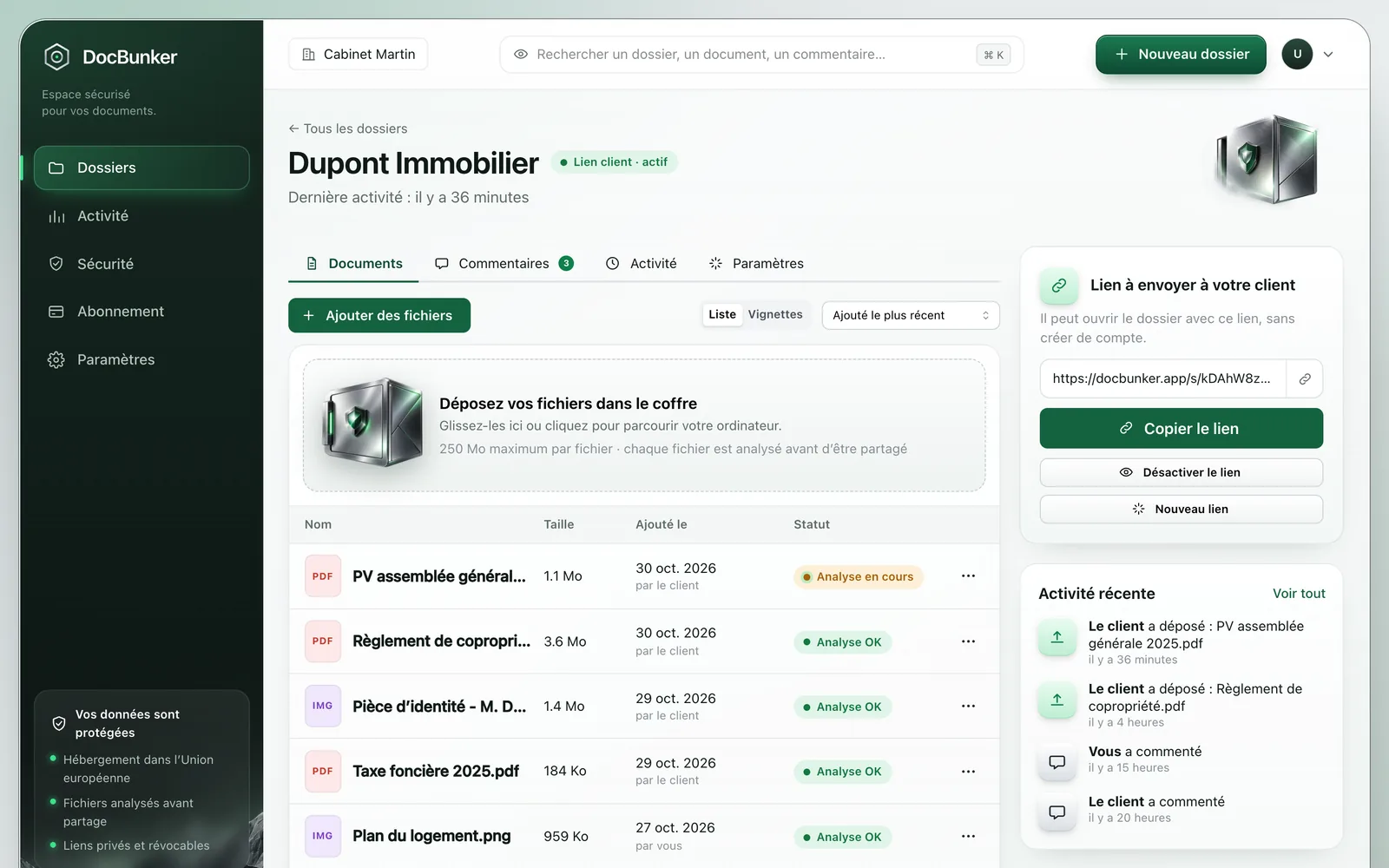
Beispiel: Website-Texte liefern
Sie schreiben Website-Seiten. Legen Sie einen Ordner „Website-Texte: Müller“ an und fügen Sie Ihr Angebot und Ihre Arbeitsdokumente hinzu. Bitten Sie den Kunden, sein Briefing und seine Referenzen am selben Ort hochzuladen.
Benennen Sie Textdateien nach Seite und Version, etwa „startseite-v1.docx“. Bitten Sie den Kunden, diesen Namen in Kommentaren anzugeben. Sind die Überarbeitungen abgeschlossen, laden Sie „startseite-lieferung.docx“ hoch und erklären Sie, dass dies die Version für die Website ist.
Die Benennungsregel bestimmen Sie: DocBunker führt keine Änderungen zusammen und bietet keine gemeinsame Dokumentbearbeitung.
Bereiten Sie die erste Anfrage mit unserer Seite zum Einsammeln von Kundendokumenten vor.
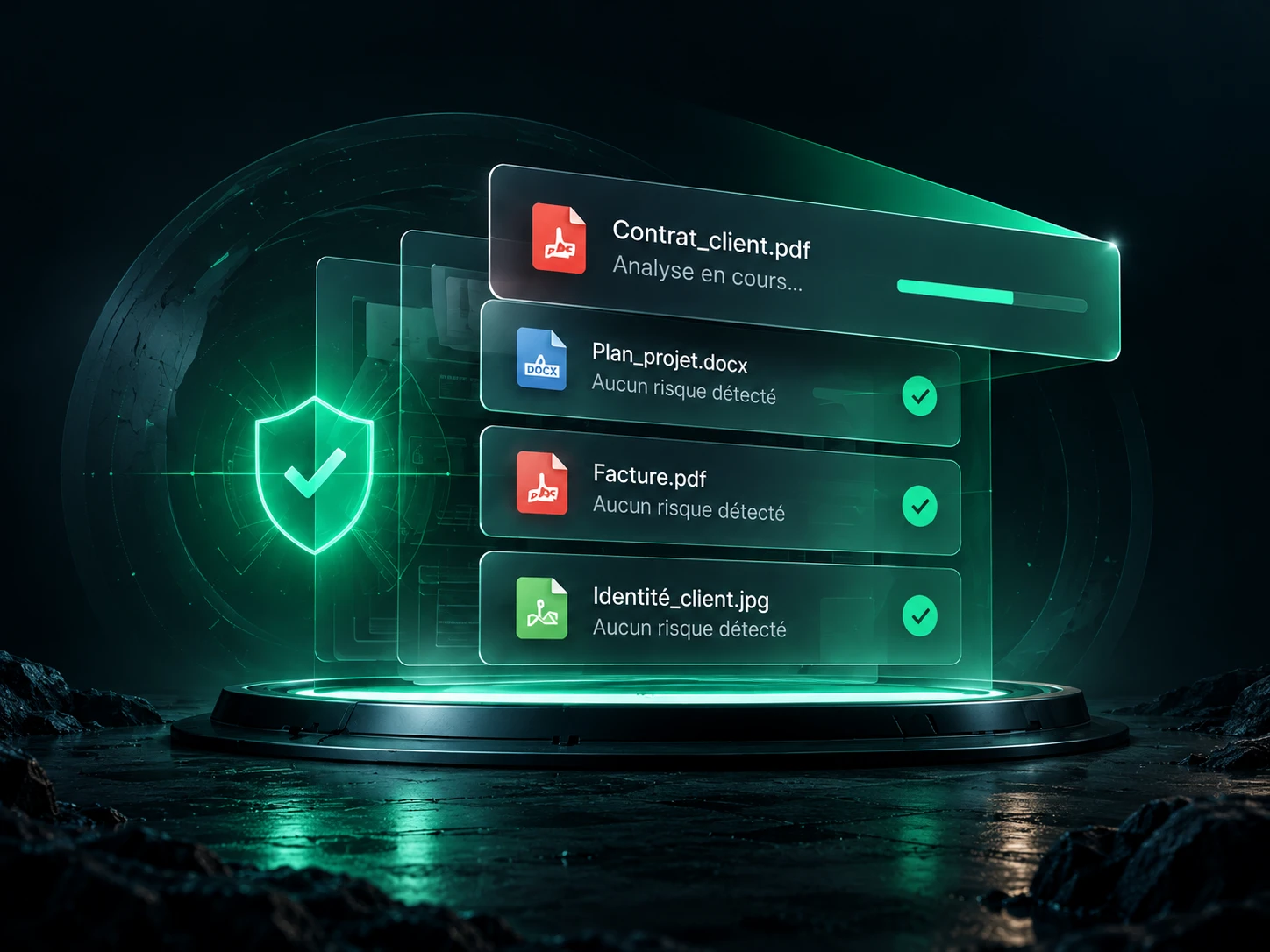
Austausch prüfen, bevor Sie nachfassen
Prüfen Sie Kommentare und das Aktivitätsprotokoll, bevor Sie eine Antwort anfordern. Erfasste Aktionen, einschließlich Aufrufen und Downloads, helfen Ihnen nachzuvollziehen, was im Ordner geschehen ist.
Ein Download belegt nicht die Annahme eines Angebots oder die Zustimmung zu seinem Inhalt. Fordern Sie die ausdrückliche Zustimmung über Ihr übliches Verfahren an.
Bevor Sie starten
Einfacher Austausch.
Klare Antworten.
Zugriff, Limits und Nutzung Ihres Kundenordners.
Fragen zum Dokumentenaustausch für Freelancer
Kann ich vertrauliche Dateien senden?
Der Link zum privaten Ordner kann ablaufen, und Sie können ihn widerrufen. Jeder, der einen aktiven Link besitzt, kann ihn nutzen: Wählen Sie die Empfänger und prüfen Sie, ob diese Zugriffsregelung zur Sensibilität Ihrer Dokumente passt.
Werden Dateien vor dem Download geprüft?
Ja. Downloads bleiben gesperrt, bis die Dateiprüfungen sie erlauben. Diese Prüfungen können nicht garantieren, dass keine Bedrohungen vorliegen.
Kann ich große Dateien liefern?
Das Limit pro Datei beträgt 25 MB im kostenlosen Tarif, 250 MB in Pro oder 2 GB in Business, mit 50 Dateien pro Ordner. Prüfen Sie die Größe Ihrer Liefergegenstände, bevor Sie diese Methode wählen, insbesondere bei Videos und Design-Quelldateien.
Was sollte ich am Ende des Projekts tun?
Bestätigen Sie, welche Dateien der Kunde behalten soll, und widerrufen Sie dann den Link, wenn der Ordner nicht mehr zugänglich sein soll. Das entfernt keine heruntergeladenen Kopien.

Für einfacheren Austausch
Ihr nächstes Projekt beginnt hier.
Ein privater Ordner für die Dateien, Fragen und Rückmeldungen Ihrer Kunden.
Meinen Projektordner erstellen